[vc_row full_width=”stretch_row_content” equal_height=”yes” content_placement=”middle”][vc_column width=”1/2″][ultimate_heading main_heading=”GUÍA DEL ESTUDIANTE” main_heading_color=”#49b9e2″ spacer=”line_only” spacer_position=”middle” line_height=”3″ line_color=”#0086f3″ el_class=”accent-title-color” main_heading_margin=”margin-top:20px;margin-bottom:20px;” sub_heading_margin=”margin-top:20px;margin-bottom:20px;” main_heading_font_size=”desktop:70px;” main_heading_line_height=”desktop:90px;” line_width=”250″ spacer_margin=”margin-top:20px;margin-bottom:20px;”] [/ultimate_heading][/vc_column][vc_column width=”1/2″][vc_single_image image=”5643″ img_size=”full” alignment=”center”][/vc_column][/vc_row][vc_row full_width=”stretch_row_content” gap=”35″ equal_height=”yes” content_placement=”top” css=”.vc_custom_1625133020348{padding-right: 5% !important;padding-left: 5% !important;}”][vc_column width=”1/2″ css=”.vc_custom_1625052061494{border-right-width: 3px !important;padding-right: 35px !important;border-right-color: #0086f3 !important;border-right-style: solid !important;}”][vc_single_image image=”5664″ img_size=”full” alignment=”center”][vc_single_image image=”5727″ img_size=”full” alignment=”center”][/vc_column][vc_column width=”1/2″][ultimate_heading main_heading=”Requisitos y Recomendaciones” main_heading_color=”#49b9e2″ alignment=”left” spacer=”line_only” spacer_position=”middle” line_height=”3″ line_color=”#0086f3″ el_class=”accent-title-color” main_heading_margin=”margin-top:20px;margin-bottom:20px;” sub_heading_margin=”margin-top:20px;margin-bottom:20px;” main_heading_font_size=”desktop:40px;” main_heading_line_height=”desktop:50px;” line_width=”250″ spacer_margin=”margin-top:20px;margin-bottom:20px;”][/ultimate_heading][vc_column_text]
Antes de utilizar la aplicación tienes que verificar y probar:
[/vc_column_text]
- Tu hardware:
- Ordenador de sobremesa o portátil.
- Webcam. Si no tienes una webcam el sistema no puede activarse.
- Tu software:
- Sistema Operativo: Windows 7, 8 ó 10/Linux/Mac.
- Acceso a Internet: Antes de iniciar el proceso de registro, asegúrate de que la red permite la conexión a la aplicación.
- No tener acceso a la aplicación puede ser más frecuente en redes públicas o corporativas, en una red doméstica no es habitual.
- En caso de que tengas problemas de conexión, ponte en contacto con tu institución.
- Navegador:
- Chrome RECOMENDADO
- Firefox RECOMENDADO
- Microsoft Edge
- Opera 10+
- Safari 11+
Recuerda que antes de iniciar cualquier examen o actividad que se monitorice con la aplicación, debes tener el sistema instalado en tu ordenador.
Recomendamos realizar el examen de prueba que se habrá habilitado antes de tu examen o actividad real para garantizar que el sistema se ha instalado y funciona correctamente.
[/vc_column_text][ult_content_box border=”border-style:solid;|border-width:3px;border-radius:5px;|border-color:#dd3333;” box_shadow=”horizontal:px|vertical:px|blur:px|spread:px|style:none|” hover_box_shadow=”horizontal:px|vertical:px|blur:px|spread:px|style:none|” padding=”padding:15px;” hover_border_color=”#0086f3″ margin=”margin:15px;”][ultimate_heading main_heading=”¡ATENCIÓN!” heading_tag=”h3″ main_heading_color=”#dd3333″ alignment=”left” main_heading_style=”font-weight:bold;” main_heading_font_size=”desktop:30px;” main_heading_line_height=”desktop:40px;” main_heading_margin=”margin-top:20px;margin-bottom:20px;” sub_heading_margin=”margin-top:20px;margin-bottom:20px;”]
Puedes comprobar el funcionamiento de tu webcam a través del siguiente enlace:
https://www.smowltech.net/WebPageClient/WebPageClientCheck/CheckBrowser.php?lang=es
[/ultimate_heading][/ult_content_box][/vc_column][/vc_row][vc_row full_width=”stretch_row_content” gap=”35″ equal_height=”yes” content_placement=”top” css=”.vc_custom_1625133026032{padding-right: 5% !important;padding-left: 5% !important;}”][vc_column width=”1/2″ css=”.vc_custom_1625052061494{border-right-width: 3px !important;padding-right: 35px !important;border-right-color: #0086f3 !important;border-right-style: solid !important;}”][ultimate_heading main_heading=”Iniciar Actividad” main_heading_color=”#49b9e2″ alignment=”right” spacer=”line_only” spacer_position=”middle” line_height=”3″ line_color=”#0086f3″ el_class=”accent-title-color” main_heading_margin=”margin-top:20px;margin-bottom:20px;” sub_heading_margin=”margin-top:20px;margin-bottom:20px;” main_heading_font_size=”desktop:40px;” main_heading_line_height=”desktop:50px;” line_width=”250″ spacer_margin=”margin-top:20px;margin-bottom:20px;”][/ultimate_heading][vc_column_text]
Una vez que ingreses al examen o actividad, la aplicación se lanzará de forma automática. El navegador solicitará permiso para ejecutar la aplicación, deberás permitirlo siempre.
[/vc_column_text][vc_single_image image=”5819″ img_size=”full” alignment=”center” image_hovers=”false”][vc_column_text]
SOLICITUD DE PERMISO EN GOOGLE CHROME
NOTA: En función del navegador que utilices, la ventana de solicitud de permiso de ejecución puede variar. Asegúrate que independientemente del navegador, permites (permitir, abrir, ejecutar…) adecuadamente la ejecución del sistema. También verifica que has marcado correctamente la casilla para que el navegador recuerde (recordar, permitir siempre…) la decisión.
[/vc_column_text][vc_accordion active_tab=”1″ title_size=”h3″ style=”3″][vc_accordion_tab title=”Acceso a la Actividad”][vc_column_text]
En caso de que tu plataforma tenga una página previa de acceso o información antes de entrar realmente a la actividad, la herramienta realizará un proceso de comprobación para verificar su correcto funcionamiento.
[/vc_column_text][vc_single_image image=”5820″ img_size=”full” alignment=”center” image_hovers=”false”][vc_column_text]
PROCESO DE COMPROBACIÓN
[/vc_column_text][vc_column_text]
Una vez que la herramienta está correctamente comprobada podrás acceder a la actividad para comenzar a resolverla.
En caso de que no exista ninguna página previa al examen, la herramienta no requerirá comprobar su funcionamiento y de manera automática se ejecutará dentro de la actividad para comenzar con la monitorización.
[/vc_column_text][bsf-info-box icon=”fas fa-info-circle” icon_size=”50″ icon_color=”#dd3333″ title=”¡ATENCIÓN!” pos=”square_box” box_border_style=”solid” box_border_width=”3″ box_border_color=”#dd3333″ title_font_color=”#dd3333″]
Puede que la comprobación de la aplicación no se realice correctamente, ya sea porque no pudo cargarse bien en tu navegador o bien, no la has instalado correctamente.
Si esto sucede, NO DEBERÁS INICIAR LA ACTIVIDAD.
[/bsf-info-box][/vc_accordion_tab][vc_accordion_tab title=”Bloque SMOWL”][vc_column_text]
 Nuestro bloque SMOWL permite que, como usuario, puedas validar que estás siendo monitorizado correctamente, así como avisarte en caso de que detectemos un problema técnico durante la actividad.
Dependiendo de tu institución, este bloque puede incluir diferentes herramientas de monitorización. Estas herramientas no son excluyentes entre sí, así que no te preocupes si no ves todos los iconos en tu bloque.
[/vc_column_text][vc_single_image image=”6610″ img_size=”full” alignment=”center” image_hovers=”false”][vc_column_text]
 El bloque SMOWL cuenta con varios elementos que permiten al usuario saber el estatus de monitorización:
- Estatus de monitorización
- Imagen de usuario
- Estatus de herramientas
- Ayuda
[/vc_column_text][vc_column_text]
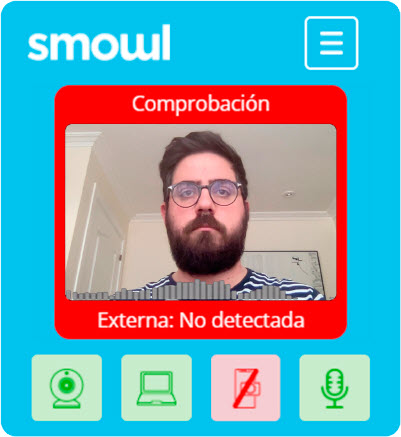 El estatus del bloque SMOWL tiene dos funciones principales:
- En la parte superior Indica al usuario si está en modo “Comprobación” o en modo “Examen en curso”
- Durante el modo “Comprobación” se revisa la correcta conexión con SMOWL.
- En el modo “Examen en curso” se monitoriza tu actividad.
- En la parte inferior te avisa si detecta problemas técnicos en tu monitorización, cambiando el recuadro del status a rojo e indicando que es lo que está fallando
[/vc_column_text][vc_column_text]
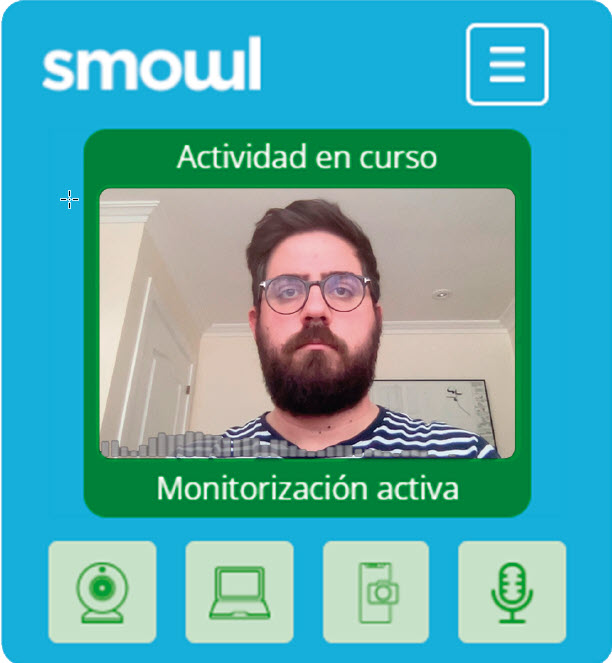 La imagen de usuario refleja a tiempo real lo captado por la cámara frontal (o webcam) durante la actividad.
En caso de que también se esté capturando audio durante la actividad, una gráfica de audio aparecerá en la parte inferior de la imagen, reflejando a tiempo real, los sonidos emitidos por el usuario.
Esta información es enviada a Smowltech y presentada en un informe de resultados a la institución del usuario.
[/vc_column_text][vc_column_text]El estatus de herramienta indica las herramientas activas durante la monitorización de la actividad.[/vc_column_text][vc_single_image image=”6614″ img_size=”full” alignment=”center” image_hovers=”false”][vc_column_text]
 En la esquina superior derecha del bloque encontramos un desplegable con diferentes funcionalidades en función de tu monitorización.
En caso de estar experimentando problemas con el bloque, el usuario puede pulsar en “Actualizar”. De esta manera el bloque de monitorización SMOWL, se cargará de nuevo dentro de la página de la actividad.
Otras funcionalidades:
- Descargar CM: Copia en el portapapeles el enlace de descarga de SMOWLCM para el usuario. Al pegarlo en otra pestaña del navegador podrá acceder a la descarga de SMOWLCM.
- Código QR: Muestra al usuario el código QR con el que enlazar la cámara externa de un dispositivo externo (teléfono móvil o tablet).
[/vc_column_text][/vc_accordion_tab][vc_accordion_tab title=”Proceso de Comprobación en MacOS”][vc_column_text]
Durante el proceso de comprobación en MacOS, aparecerá una ventana emergente indicando que es necesario permitir la grabación de pantalla.
No deberás iniciar la actividad si no has otorgado este permiso.
[/vc_column_text][vc_single_image image=”5821″ img_size=”full” alignment=”center” image_hovers=”false”][vc_column_text]
SOLICITUD DE PERMISO PARA GRABAR PANTALLA
[/vc_column_text][vc_column_text]
Para concederlo, deberás hacer click en “Abrir Preferencias del Sistema” y serás llevado al apartado “Seguridad y Privacidad”.
En esta ventana podrás notar que la casilla de la aplicación estará marcada y además aparecerá otra ventana notificando que la herramienta estará grabando tu pantalla.
Deberás hacer click en “Más tarde”.
[/vc_column_text][vc_single_image image=”5822″ img_size=”full” alignment=”center” image_hovers=”false”][vc_column_text]
CESIÓN DE PERMISO PARA GRABAR PANTALLA
[/vc_column_text][/vc_accordion_tab][vc_accordion_tab title=”Error en Comprobación de la Aplicación”][vc_column_text]
Cuando la comprobación de la herramienta no se realiza de manera correcta, aparece una cruz roja en el bloque de monitorización y se envía una alerta en el navegador.
[/vc_column_text][vc_single_image image=”6614″ img_size=”full” alignment=”center” image_hovers=”false”][vc_column_text]
ERROR EN APLICACIÓN Y MENSAJE DE ALERTA EN CHROME
[/vc_column_text][vc_column_text]
Si aún no tienes instalada la herramienta de monitorización en tu ordenador, puedes conocer el proceso de instalación de la aplicación, en nuestra Guía del Estudiante – Instalación de Aplicación
Si tienes instalada la herramienta en tu ordenador y la comprobación no se realizó de manera correcta, deberás cargar de nuevo la página para que la herramienta se lance de nuevo.
No deberás iniciar tu actividad hasta que la cruz roja desaparezca del cuadro de captura de imagen, como se muestra a continuación:
[/vc_column_text][vc_single_image image=”6613″ img_size=”full” alignment=”center” image_hovers=”false”][vc_column_text]
APLICACIÓN CORRECTAMENTE COMPROBADA
[/vc_column_text][vc_column_text]
Recuerda que cuando accedes a la actividad es importante que des acceso a tu cámara web y a la aplicación NUEVAMENTE.
NOTA: Si en la primera petición de permiso has marcado la casilla para recordar la decisión, no necesitarás volver a dar permiso.
[/vc_column_text][/vc_accordion_tab][vc_accordion_tab title=”Monitorización de la Actividad”][vc_column_text]
Una vez que has otorgado permiso a la aplicación dentro de la actividad, el sistema comenzará a monitorizarte de manera automática y notarás que en la parte inferior derecha de la pantalla se abrirá una pequeña ventana que debe permanecer abierta durante la monitorización.
[/vc_column_text][vc_single_image image=”5825″ img_size=”full” alignment=”center” image_hovers=”false”][vc_column_text]
VENTANA DE LA APLICACIÓN DURANTE LA ACTIVIDAD
[/vc_column_text][vc_column_text]
Cuando termines la actividad, podrás cerrar la aplicación haciendo click en “Terminar” y posteriormente en “Confirmar”:
[/vc_column_text][vc_single_image image=”5826″ img_size=”full” alignment=”center” image_hovers=”false”][vc_column_text]
CAPTURA DEL DOCUMENTO DE IDENTIDAD
[/vc_column_text][bsf-info-box icon=”fas fa-info-circle” icon_size=”50″ icon_color=”#dd3333″ title=”¡ATENCIÓN!” pos=”square_box” box_border_style=”solid” box_border_width=”3″ box_border_color=”#dd3333″ title_font_color=”#dd3333″]
Es muy importante que esta ventana no se cierre durante el transcurso de la actividad. Una vez hayas terminado, podrás cerrarla. Si no la cierras, el sistema se cerrará automáticamente una vez se sobrepase la duración del examen.
[/bsf-info-box][vc_column_text]
La aplicación te notificará en todo momento sobre el estado de la herramienta. Podrás ver la información en el cuadro de captura de imagen. Si en algún momento, la comprobación no se puede realizar o algo falla, el sistema te alertará tal y como se explica en el punto “Error en la Comprobación de la Aplicación”. Para solucionarlo, deberás recargar la página y el sistema se volverá a cargar.
[/vc_column_text][/vc_accordion_tab][vc_accordion_tab title=”Alerta de Incidencias”][vc_column_text]
La aplicación estará monitorizando tu ordenador mientras estés realizando la actividad en línea y registrará todas tus acciones. En caso de que te salgas de la actividad, el sistema te recordará que estás siendo monitorizado.
Todo ello será reportado a la Escuela de Seguros Campus Asegurador que será quien tome las decisiones en función de si tenías permitido realizar alguna acción o no.
[/vc_column_text][vc_single_image image=”5827″ img_size=”full” alignment=”center” image_hovers=”false”][vc_column_text]
RECORDATONIO DE MONITORIZACIÓN DE LA APLICACIÓN.
[/vc_column_text][/vc_accordion_tab][/vc_accordion][/vc_column][vc_column width=”1/2″][vc_video link=”https://youtu.be/owoz8t08mTQ”][vc_single_image image=”5840″ img_size=”full” alignment=”center”][vc_single_image image=”5837″ img_size=”full” alignment=”center”][/vc_column][/vc_row][vc_row full_width=”stretch_row_content” gap=”35″ equal_height=”yes” content_placement=”top” css=”.vc_custom_1625133026032{padding-right: 5% !important;padding-left: 5% !important;}”][vc_column width=”1/2″ css=”.vc_custom_1625052061494{border-right-width: 3px !important;padding-right: 35px !important;border-right-color: #0086f3 !important;border-right-style: solid !important;}”][vc_single_image image=”5836″ img_size=”full” alignment=”center”][vc_single_image image=”5841″ img_size=”full” alignment=”center”][vc_single_image image=”5842″ img_size=”full” alignment=”center”][vc_single_image image=”5844″ img_size=”full” alignment=”center”][vc_single_image image=”5845″ img_size=”full” alignment=”center”][vc_single_image image=”5847″ img_size=”full” alignment=”center”][/vc_column][vc_column width=”1/2″][ultimate_heading main_heading=”Problemas Frecuentes en MacOS” main_heading_color=”#49b9e2″ alignment=”left” spacer=”line_only” spacer_position=”middle” line_height=”3″ line_color=”#0086f3″ el_class=”accent-title-color” main_heading_margin=”margin-top:20px;margin-bottom:20px;” sub_heading_margin=”margin-top:20px;margin-bottom:20px;” main_heading_font_size=”desktop:40px;” main_heading_line_height=”desktop:50px;” line_width=”250″ spacer_margin=”margin-top:20px;margin-bottom:20px;”][/ultimate_heading][vc_column_text]
En caso de que no seas trasladado de forma automática a la ventana para conceder el permiso para poder grabar la pantalla, deberás hacerlo de forma manual como te mostramos a continuación.
Dirígete a “Preferencias del sistema”. Podrás encontrarlo en la barra inferior de la pantalla o bien, haciendo click sobre el icono de manzana, en la esquina superior izquierda de la pantalla.
[/vc_column_text][vc_single_image image=”5828″ img_size=”full” alignment=”center” image_hovers=”false”][vc_column_text]
SECCIÓN “PREFERENCIAS DEL SISTEMA”
[/vc_column_text][vc_column_text]
Dentro de “Preferencias del Sistema”, deberás buscar “Seguridad y privacidad”.
[/vc_column_text][vc_single_image image=”5829″ img_size=”full” alignment=”center” image_hovers=”false”][vc_column_text]
MENÚ “PREFERENCIAS DEL SISTEMA”
[/vc_column_text][vc_column_text]
A continuación, en “Seguridad y privacidad” tendrás que acceder a la pestaña “General”. Ahí será necesario tener seleccionada la opción “Permitir apps descargadas de App Store y desarrolladores identificados“.
Posteriormente deberás hacer click en “Abrir igualmente”.
[/vc_column_text][vc_single_image image=”5830″ img_size=”full” alignment=”center” image_hovers=”false”][vc_column_text]
APARTADO “GENERAL” DENTRO DE SEGURIDAD Y PRIVACIDAD
[/vc_column_text][vc_column_text]
En caso de que el candado de la esquina inferior izquierda se encuentre cerrado, como en la imagen será necesario que hagas click sobre él e ingreses tu usuario y contraseña con el que inicias sesión en tu equipo y por último, hacer click sobre el botón “Desbloquear”.
[/vc_column_text][vc_single_image image=”5831″ img_size=”full” alignment=”center” image_hovers=”false”][vc_column_text]
CANDADO CERRADO
[/vc_column_text][vc_single_image image=”5832″ img_size=”full” alignment=”center” image_hovers=”false”][vc_column_text]
SOLICITUD DE CREDENCIALES PARA PODER REALIZAR CAMBIOS
[/vc_column_text][vc_single_image image=”5833″ img_size=”full” alignment=”center” image_hovers=”false”][vc_column_text]
CANDADO ABIERTO
[/vc_column_text][vc_column_text]
Posteriormente, dentro de “Seguridad y Privacidad”, deberás dirigirte a la pestaña “Privacidad” y buscar la sección “Grabación de pantalla” y marcar la casilla al lado del logo de la aplicación.
[/vc_column_text][vc_single_image image=”5834″ img_size=”full” alignment=”center” image_hovers=”false”][vc_column_text]
SECCIÓN “GRABACIÓN DE PANTALLA” DENTRO DE “PRIVACIDAD”
[/vc_column_text][vc_column_text]
NOTA: Recuerda que si no puedes hacer cambios, deberás hacer click sobre el candado que se encuentra en la esquina inferior izquierda e ingresar tu usuario y contraseña.
[/vc_column_text][/vc_column][/vc_row][vc_row full_width=”stretch_row_content” gap=”35″ equal_height=”yes” content_placement=”top” css=”.vc_custom_1625133020348{padding-right: 5% !important;padding-left: 5% !important;}”][vc_column width=”1/2″ css=”.vc_custom_1625052061494{border-right-width: 3px !important;padding-right: 35px !important;border-right-color: #0086f3 !important;border-right-style: solid !important;}”][ultimate_heading main_heading=”Contacto” main_heading_color=”#49b9e2″ alignment=”right” spacer=”line_only” spacer_position=”middle” line_height=”3″ line_color=”#0086f3″ el_class=”accent-title-color” main_heading_margin=”margin-top:20px;margin-bottom:20px;” sub_heading_margin=”margin-top:20px;margin-bottom:20px;” main_heading_font_size=”desktop:40px;” main_heading_line_height=”desktop:50px;” line_width=”250″ spacer_margin=”margin-top:20px;margin-bottom:20px;”][/ultimate_heading][vc_column_text]
Si tienes alguna duda o problema durante la gestión de reportes de resultados o en general con el sistema, deberás ponerte en contacto con el encargado de gestionar la plataforma en tu institución o compañía.
En caso de que tengas algún comentario o sugerencia acerca de la aplicación o el sistema, puedes ponerte en contacto con nosotros a través de nuestros formularios de contacto (https://cursosformacionseguros.vvcnvrsn.ovh/contacto/) o bien en nuestro email de soporte: soporte@campusasegurador.com.
O también puedes buscarnos en nuestras redes sociales:
Facebook: campusasegurador
Twitter: @segurosred
LinkedIn: campus-asegurador
Instagram: campusasegurador[/vc_column_text][/vc_column][vc_column width=”1/2″][vc_single_image image=”5763″ img_size=”full” alignment=”center”][/vc_column][/vc_row]