[vc_row full_width=”stretch_row_content” equal_height=”yes” content_placement=”middle”][vc_column width=”1/2″][ultimate_heading main_heading=”GUÍA DEL ESTUDIANTE” main_heading_color=”#49b9e2″ spacer=”line_only” spacer_position=”middle” line_height=”3″ line_color=”#0086f3″ el_class=”accent-title-color” main_heading_margin=”margin-top:20px;margin-bottom:20px;” sub_heading_margin=”margin-top:20px;margin-bottom:20px;” main_heading_font_size=”desktop:70px;” main_heading_line_height=”desktop:90px;” line_width=”250″ spacer_margin=”margin-top:20px;margin-bottom:20px;”] [/ultimate_heading][/vc_column][vc_column width=”1/2″][vc_single_image image=”5643″ img_size=”full” alignment=”center”][/vc_column][/vc_row][vc_row full_width=”stretch_row_content” gap=”35″ equal_height=”yes” content_placement=”top” css=”.vc_custom_1625133020348{padding-right: 5% !important;padding-left: 5% !important;}”][vc_column width=”1/2″ css=”.vc_custom_1625052061494{border-right-width: 3px !important;padding-right: 35px !important;border-right-color: #0086f3 !important;border-right-style: solid !important;}”][vc_single_image image=”5664″ img_size=”full” alignment=”center”][vc_single_image image=”5727″ img_size=”full” alignment=”center”][/vc_column][vc_column width=”1/2″][ultimate_heading main_heading=”Requisitos y Recomendaciones” main_heading_color=”#49b9e2″ alignment=”left” spacer=”line_only” spacer_position=”middle” line_height=”3″ line_color=”#0086f3″ el_class=”accent-title-color” main_heading_margin=”margin-top:20px;margin-bottom:20px;” sub_heading_margin=”margin-top:20px;margin-bottom:20px;” main_heading_font_size=”desktop:40px;” main_heading_line_height=”desktop:50px;” line_width=”250″ spacer_margin=”margin-top:20px;margin-bottom:20px;”][/ultimate_heading][vc_column_text]
Antes de utilizar la aplicación tienes que verificar y probar:
[/vc_column_text]
- Tu hardware:
- Ordenador de sobremesa o portátil.
- Webcam. Si no tienes una webcam el sistema no puede activarse.
- Tu software:
- Sistema Operativo: Windows 7, 8 ó 10/Linux/Mac.
- Acceso a Internet: Antes de iniciar el proceso de registro, asegúrate de que la red permite la conexión a la aplicación.
- No tener acceso a la aplicación puede ser más frecuente en redes públicas o corporativas, en una red doméstica no es habitual.
- En caso de que tengas problemas de conexión, ponte en contacto con tu institución.
- Navegador:
- Chrome RECOMENDADO
- Firefox RECOMENDADO
- Microsoft Edge
- Opera 10+
- Safari 11+
Si necesitas ayuda, por favor contáctanos en nuestro correo: soporte@campusasegurador.com
[/vc_column_text][ult_content_box border=”border-style:solid;|border-width:3px;border-radius:5px;|border-color:#dd3333;” box_shadow=”horizontal:px|vertical:px|blur:px|spread:px|style:none|” hover_box_shadow=”horizontal:px|vertical:px|blur:px|spread:px|style:none|” padding=”padding:15px;” hover_border_color=”#0086f3″ margin=”margin:15px;”][ultimate_heading main_heading=”¡ATENCIÓN!” heading_tag=”h3″ main_heading_color=”#dd3333″ alignment=”left” main_heading_style=”font-weight:bold;” main_heading_font_size=”desktop:30px;” main_heading_line_height=”desktop:40px;” main_heading_margin=”margin-top:20px;margin-bottom:20px;” sub_heading_margin=”margin-top:20px;margin-bottom:20px;”]
Puedes comprobar el funcionamiento de tu webcam a través del siguiente enlace:
https://www.smowltech.net/WebPageClient/WebPageClientCheck/CheckBrowser.php?lang=es
[/ultimate_heading][/ult_content_box][/vc_column][/vc_row][vc_row full_width=”stretch_row_content” gap=”35″ equal_height=”yes” content_placement=”top” css=”.vc_custom_1625133026032{padding-right: 5% !important;padding-left: 5% !important;}”][vc_column width=”1/2″ css=”.vc_custom_1625052061494{border-right-width: 3px !important;padding-right: 35px !important;border-right-color: #0086f3 !important;border-right-style: solid !important;}”][ultimate_heading main_heading=”Proceso de Registro” main_heading_color=”#49b9e2″ alignment=”right” spacer=”line_only” spacer_position=”middle” line_height=”3″ line_color=”#0086f3″ el_class=”accent-title-color” main_heading_margin=”margin-top:20px;margin-bottom:20px;” sub_heading_margin=”margin-top:20px;margin-bottom:20px;” main_heading_font_size=”desktop:40px;” main_heading_line_height=”desktop:50px;” line_width=”250″ spacer_margin=”margin-top:20px;margin-bottom:20px;”][/ultimate_heading][vc_column_text]
Se recomienda realizar el registro al menos 72 horas antes de tu actividad o examen a través del “Enlace de registro” en el campus virtual.
En caso de que no lo realices, el proceso se ejecutará de manera automática cuando accedas por primera vez a la actividad que se va a monitorizar.
Una vez que estés dentro del enlace para realizar el registro, en el lado izquierdo, podrás encontrar un índice con los pasos a seguir durante el proceso. Podrás desplazarte a través del índice hacia adelante y hacia atrás al hacer click sobre los números.
NOTA: El número de pasos puede variar dependiendo del tipo de registro de tu institución.
[/vc_column_text][vc_single_image image=”5746″ img_size=”full” alignment=”center” image_hovers=”false”][vc_column_text]
ÍNDICE CON PASOS DEL PROCESO DE REGISTRO
A continuación te explicaremos brevemente los pasos para poder realizar tu proceso de registro:
[/vc_column_text][vc_accordion active_tab=”1″ title_size=”h3″ style=”3″][vc_accordion_tab title=”Términos y Condiciones”][vc_column_text]
El primer paso dentro del proceso de registro es leer y aceptar los términos y condiciones.
Únicamente deberás marcar la casilla “Acepto los términos y condiciones” y hacer click en “Siguiente”.
[/vc_column_text][vc_single_image image=”5747″ img_size=”full” alignment=”center” image_hovers=”false”][vc_column_text]
CASILLA MARCADA PARA ACEPTAR TÉRMINOS Y CONDICIONES
[/vc_column_text][bsf-info-box icon=”fas fa-info-circle” icon_size=”50″ icon_color=”#dd3333″ title=”¡IMPORTANTE!” pos=”square_box” box_border_style=”solid” box_border_width=”3″ box_border_color=”#dd3333″ title_font_color=”#dd3333″]
Si no aceptas las condiciones de uso, no podrás continuar con el proceso de registro, por lo que no podrás realizar tus evaluaciones en línea.
[/bsf-info-box][/vc_accordion_tab][vc_accordion_tab title=”Recomendaciones”][vc_column_text]
Antes de realizar la captura de fotos, será necesario que leas nuestras recomendaciones para la correcta realización de tu registro. Para poder desplazarte entre ellas podrás hacer click en “Siguiente” o “Anterior”.
[/vc_column_text][vc_single_image image=”5751″ img_size=”full” alignment=”center” image_hovers=”false”][vc_column_text]
RECOMENDACIONES PARA REGISTRO
Algunas de las recomendaciones que te hacemos son:
[/vc_column_text]
- Posición: Colócate correctamente frente a la cámara.
- Iluminación: Tu rostro debe ser claramente visible.
- Accesorios: Evita el uso de accesorios que cubran tu cabeza o tu rostro.
- Privacidad: Evita estar en una habitación donde haya otras personas.
Estas recomendaciones también deberás tenerlas en cuenta cada vez que realices una actividad monitorizada por la aplicación.
[/vc_column_text][/vc_accordion_tab][vc_accordion_tab title=”Sacar fotos”][bsf-info-box icon=”fas fa-info-circle” icon_size=”50″ icon_color=”#dd3333″ title=”¡IMPORTANTE!” pos=”square_box” box_border_style=”solid” box_border_width=”3″ box_border_color=”#dd3333″ title_font_color=”#dd3333″]
Es importante que permitas a la aplicación acceder a tu cámara web para poder realizar la captura de imágenes.
Dependiendo del navegador que utilices, esta solicitud de acceso puede cambiar, por ejemplo, en Google Chrome se verá de la siguiente manera:
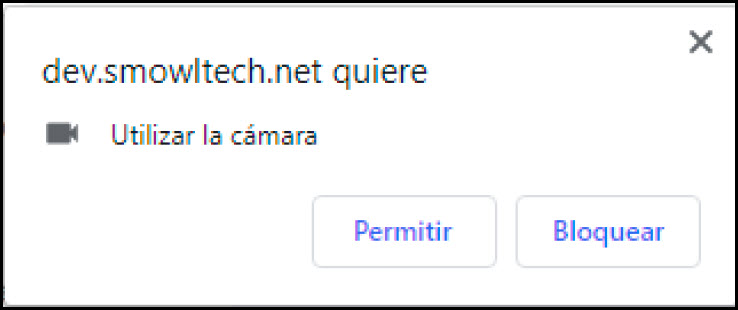
Si tienes alguna duda o problema con la gestión de acceso a tu cámara web puedes contactar con nosotros por email en la dirección: soporte@campusasegurador.com
[/bsf-info-box][vc_column_text]
Una vez que tengas certeza de cumplir con nuestras recomendaciones, deberás realizar la captura de 3 fotografías de tu rostro tratando de colocar tu cara dentro del círculo mostrado haciendo click en “Capturar”.
[/vc_column_text][vc_single_image image=”5754″ img_size=”full” alignment=”center” image_hovers=”false”][vc_column_text]
CAPTURA DE FOTOGRAFÍAS PARA REGISTRO
[/vc_column_text][vc_column_text]
Una vez que hayas capturado las imágenes, deberás hacer click en “Enviar”.
En caso de que lo desees, también podrás volver a capturar las imágenes, únicamente deberás hacer click en “Borrar” y repetir el proceso.
Una vez que hayas capturado las 3 imágenes, el sistema automáticamente las analizará y te indicará si puedes continuar con el registro.
[/vc_column_text][vc_single_image image=”5755″ img_size=”full” alignment=”center” image_hovers=”false”][vc_column_text]
ANÁLISIS AUTOMÁTICO DE IMÁGENES CAPTURADAS
[/vc_column_text][vc_column_text]
En caso de que tus imágenes sean correctas, aparecerá la siguiente ventana y podrás continuar con el proceso después de hacer click en “OK”.
[/vc_column_text][vc_single_image image=”5756″ img_size=”full” alignment=”center” image_hovers=”false”][vc_column_text]
CAPTURA CORRECTA DE IMÁGENES
[/vc_column_text][vc_column_text]
En caso de que tus imágenes sean correctas, aparecerá la siguiente ventana y podrás continuar con el proceso después de hacer click en “OK”.
[/vc_column_text][vc_single_image image=”5757″ img_size=”full” alignment=”center” image_hovers=”false”][vc_column_text]
ERROR EN IMÁGENES CAPTURADAS
[/vc_column_text][vc_column_text]
Una vez que estén correctamente capturadas tus fotografías, deberás hacer click en “Enviar” para poder continuar con el proceso.
[/vc_column_text][vc_single_image image=”5758″ img_size=”full” alignment=”center” image_hovers=”false”][vc_column_text]
VISUALIZACIÓN DE FOTOGRAFÍAS CAPTURADAS PARA REGISTRO
[/vc_column_text][/vc_accordion_tab][vc_accordion_tab title=”Documento de Identidad”][vc_column_text]
En caso de que tu institución lo solicite, también será necesario que realices la captura del documento de identidad indicado.
Deberás colocarlo centrado de manera horizontal, como se muestra en los ejemplos y hacer click en “Capturar”. En caso de que lo desees, puedes borrar la foto para capturarla de nuevo haciendo click en “Borrar”.
Una vez que tu fotografía sea correcta, deberás hacer click en “Enviar” para poder continuar.
[/vc_column_text][vc_single_image image=”5760″ img_size=”full” alignment=”center” image_hovers=”false”][vc_column_text]
CAPTURA DEL DOCUMENTO DE IDENTIDAD
[/vc_column_text][/vc_accordion_tab][vc_accordion_tab title=”Ten en Cuenta”][vc_column_text]
Antes de finalizar tu proceso de registro, te proporcionaremos información que deberás tener en cuenta durante la realización de tu actividad online.
Una vez que hayas leído esta información podrás concluir el proceso de registro haciendo click en “Terminar”.
[/vc_column_text][vc_single_image image=”5761″ img_size=”full” alignment=”center” image_hovers=”false”][vc_column_text]
TERMINAR PROCESO DE REGISTRO
[/vc_column_text][/vc_accordion_tab][/vc_accordion][/vc_column][vc_column width=”1/2″][vc_video link=”https://youtu.be/bq5CHEFXQGI”][vc_single_image image=”5684″ img_size=”full” alignment=”center”][vc_single_image image=”5683″ img_size=”full” alignment=”center”][/vc_column][/vc_row][vc_row full_width=”stretch_row_content” gap=”35″ equal_height=”yes” content_placement=”top” css=”.vc_custom_1625133020348{padding-right: 5% !important;padding-left: 5% !important;}”][vc_column width=”1/2″ css=”.vc_custom_1625052061494{border-right-width: 3px !important;padding-right: 35px !important;border-right-color: #0086f3 !important;border-right-style: solid !important;}”][vc_single_image image=”5763″ img_size=”full” alignment=”center”][/vc_column][vc_column width=”1/2″][ultimate_heading main_heading=”Contacto” main_heading_color=”#49b9e2″ alignment=”left” spacer=”line_only” spacer_position=”middle” line_height=”3″ line_color=”#0086f3″ el_class=”accent-title-color” main_heading_margin=”margin-top:20px;margin-bottom:20px;” sub_heading_margin=”margin-top:20px;margin-bottom:20px;” main_heading_font_size=”desktop:40px;” main_heading_line_height=”desktop:50px;” line_width=”250″ spacer_margin=”margin-top:20px;margin-bottom:20px;”][/ultimate_heading][vc_column_text]
Si tienes alguna duda o problema durante la gestión de reportes de resultados o en general con el sistema, deberás ponerte en contacto con el encargado de gestionar la plataforma en tu institución o compañía.
En caso de que tengas algún comentario o sugerencia acerca de la aplicación o el sistema, puedes ponerte en contacto con nosotros a través de nuestros formularios de contacto (https://cursosformacionseguros.vvcnvrsn.ovh/contacto/) o bien en nuestro email de soporte: soporte@campusasegurador.com.
O también puedes buscarnos en nuestras redes sociales:
Facebook: campusasegurador
Twitter: @segurosred
LinkedIn: campus-asegurador
Instagram: campusasegurador[/vc_column_text][/vc_column][/vc_row]